https://saju.choeum.com/pos/front/sjuF0101.do?ref=s_BwgZAV1CS2tVJUAFBwEHCjMAAAAAbUJXUg
처음 사주 - 인생 7포인트
2026년 성공하는 시기·성향·연애운·금전운·10년 운까지 한눈에
saju.choeum.com
ipTIME 에서 DDNS 를 설정해서 다른곳에서도 집 컴퓨터에 접속할 수 있다.
보통 집 인터넷은 유동IP라 IP가 바뀔수도 있어서 일관된 접속방법이 없다는 단점이 있는데, DDNS 도메인으로 접근하면 일관되게 접속할 수 있다는 장점이 있다.
(1) NAS 접근 (2) 웹서버 운영 (3) 집 컴퓨터로 원격 데스크톱 접속하기
이런것들이 모두 가능하게 된다.
브라우저에서 192.168.0.1 로 접속하여 ipTIME에 로그인한다.
(1) 고급설정 > 특수기능 > DDNS 설정
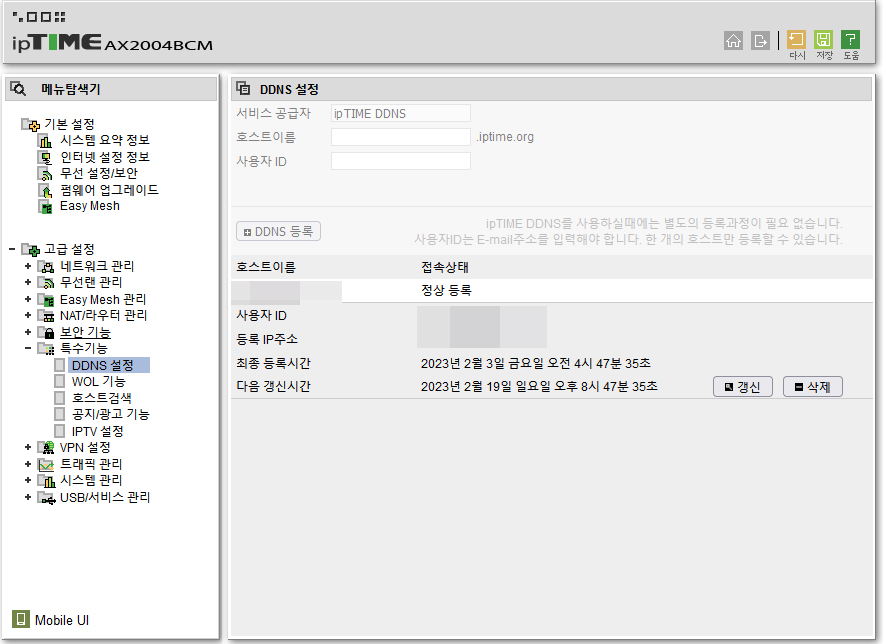
위는 이미 등록을 해서 갱신, 삭제 버튼이 보이는데, 처음에는 DDNS 등록 버튼만 보일 것이다.
원하는 호스트이름을 입력한다.
사용자 ID는 이메일 주소를 입력한다.
DDNS 등록 버튼을 클릭 하면 등록된다.
(이메일 회사에 따라 등록이 실패하는 경우가 있는데, 예) protonmail, 보안 체크를 강하게 하는 메일은 통과가 안된다. 이 경우 다른 이메일 회사 주소를 입력한다.)
(2) 고급 설정 > NAT/라우터 관리 > 포트포워드 설정
원격으로 접속할 컴퓨터의 IP와 포트를 추가한다.
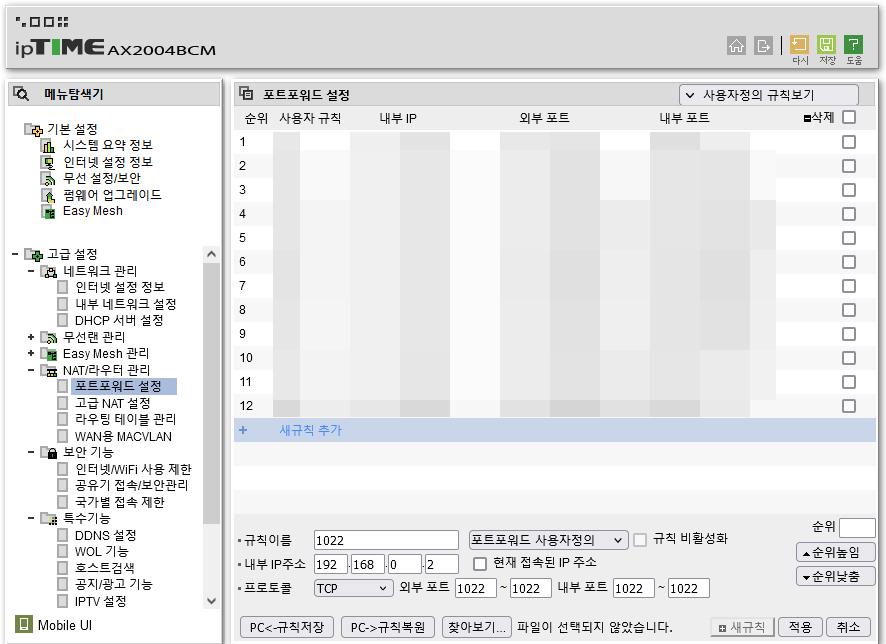
원격 접속할 컴퓨터의 네트워크 설정에서 IP는 자동 설정하지 말고, 수동으로 지정해서 설정하도록 한다.
보통 SSH 접속을 하거나 원격데스크톱 접속을 하는데, 해당 포트번호를 입력하면 된다.
SSH, 원격데스크톱 어떤 경우이든 기본 포트를 쓰면 금방 해킹 당하므로, 이렇게 다른 포트번호로 변경하는게 좋다.
그럼 이제 SSH 의 경우 putty 에서 위에서 지정한 도메인과 IP 로 접속이 가능할 것이다.
예) 호스트명 minhome.iptime.org, 포트 1022
※ 원격 공유기 접속 기능(위의 ipTIME 공유기 관리화면)은 보안에 매우 취약해 질 수 있으므로 사용하지 않는다. 인터넷 환경은 생각보다 해킹 공격이 강하다. ipTIME 공유기에도 공격 포인트가 존재할 수 있다. 가령, ipTIME 공유기 원격 접속시 ID/PASS에 대한 브루투스 공격 방비가 안되어 있다. 공유기는 첫 관문이므로, 공유기는 집에서만 관리하도록 해야한다. 최대한 보수적으로 운영해야 집에 있는 모든 컴퓨터가 해커의 공격을 받는 피해를 예방할 수 있을 것이다.
※ SSH Linux 접속을 원격에서 하도록 하는 경우 앞선 글의 서버 보안 내용을 모두 설정한 후에 ipTIME 에 오픈해야 한다.
https://ryans-note.tistory.com/5
Linux CentOS Stream 9 초기 세팅 (서버 보안)
Window가 아닌 Linux 서버를 쓰는 이유는 (1) 가볍고 (2) 오픈소스 기반의 무료 이기 떄문이다. 스타트업 초기 오픈소스로 사용하다 회사가 성장하여 필요한 경우 상용 라이센스를 구입할 수 있는 Redh
ryans-note.tistory.com
공감과 댓글은 좋은 글이 계속 올라오도록 힘이 됩니다.
https://saju.choeum.com/pos/front/sjuF0101.do?ref=s_BwgZAV1CS2tVJUAFBwEHCjMAAAAAbUJXUg
처음 사주 - 인생 7포인트
2026년 성공하는 시기·성향·연애운·금전운·10년 운까지 한눈에
saju.choeum.com