https://saju.choeum.com/pos/front/sjuF0101.do?ref=s_BwgZAV1CS2tVJUAFBwEHCjMAAAAAbUJXUg
처음 사주 - 인생 7포인트
2026년 성공하는 시기·성향·연애운·금전운·10년 운까지 한눈에
saju.choeum.com
Zentyal 7.0 은 Debian/Ubuntu Linux 기반으로 Active Directory Server 를 운영가능하며 클라이언트 윈도우PC의 정책을 관리할 수 있는 프로그램이다. 비슷한 기능을 하는 것이 무료로는 MyDLP, OpenDLP가 있고, 유료로는 Microsoft Endpoint Manager, VMware UEM 등이 있으며, 한국의 토종 솔루션 들도 있다. 비싼 유료 프로그램 구입을 원하지 않는다면 Zentyal은 최고의 해결책을 제공해줄 것이다.
기본적으로 OS 포함판을 배포하고 있으며, 기존 Ubuntu OS에 별도로 설치할 수도 있다. 참고로, Debian → Ubuntu 가 나왔다. 그럼 다음의 설치를 따라해보자.
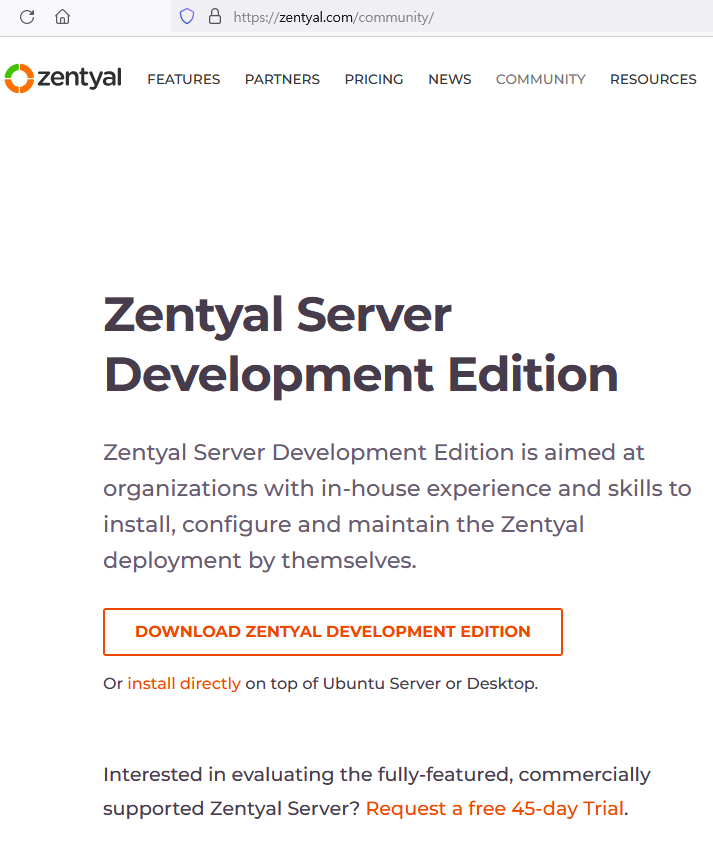
Download Zentyal Development Edition 클릭해서 ISO 설치파일을 다운로드한다. ISO 파일로 리눅스와 Zentyal 설치프로그램이 함께 설치된다. 홈페이지에는 최신 우분투에서 Zentyal 만 설치하는 방법도 안내하고 있는데, 이것저것 신경쓰고 싶지 않기에 여기서는 위 방법대로 설치해 보겠다.
가상 머신이라면 우분투 권장 RAM 4GB 을 설정하고, 모두 설치를 다하면 HDD는 4GB 정도 되는데, 추후를 고려하여 10GB 정도 주면 될 것으로 보인다.

한국어를 선택하지 않도록 주의한다. 리눅스가 완전히 한글화가 안되어서 모든 메뉴명이 깨져서 나온다. 영어로 설치하고 키보드만 한글 키보드를 선택한다.

첫번째것 엔터

English - English 영어를 선택

Republic of Korea 는 안나온다. 그냥 United States 를 선택
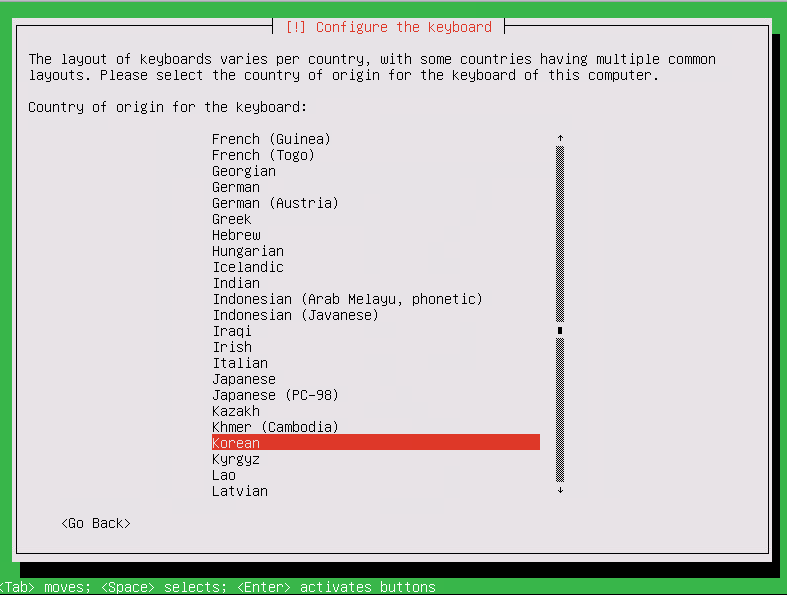
키보드를 Korean 을 선택한다.

컴퓨터 이름 (Hostname) 을 입력한다. 참고로, Hostname에 특수문자를 사용한다면 언더바는 사용할 수 없고 - 다시는 사용할 수 있다. 예) host_1 (x), host-1 (o)
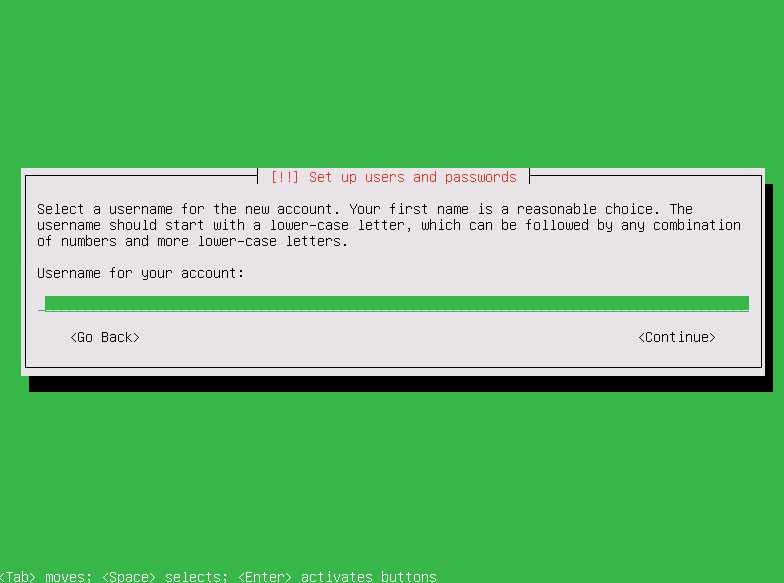
로그인 사용자 ID를 입력한다. 다음 화면에서 비밀번호를 설정한다. (생략)
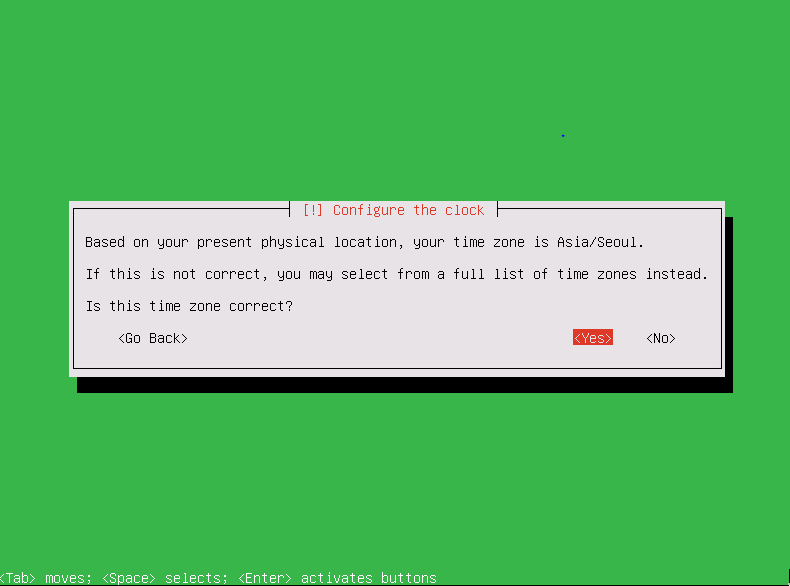
Asia/Seoul 타임존. Yes 선택
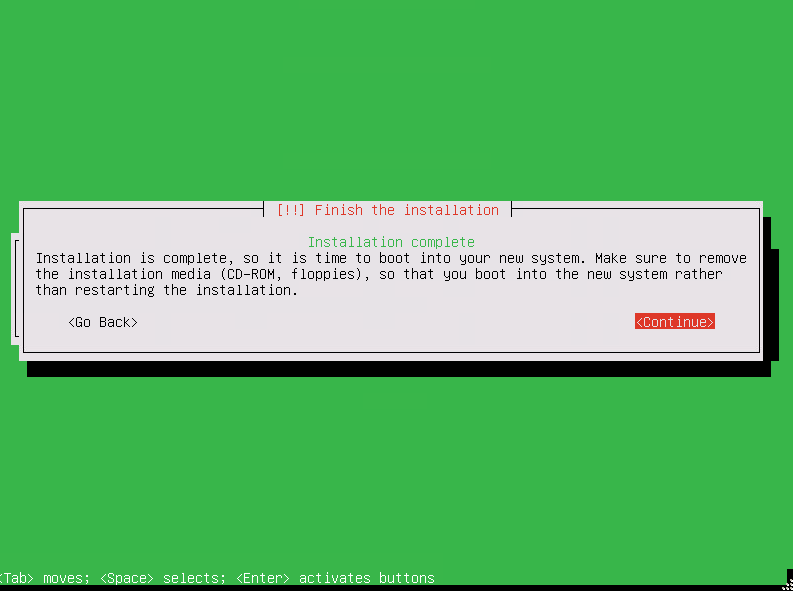
설정완료. 재부팅을 한다.
마지막에 사소한 Error 가 하나 나오는데, 그냥 무시하면 된다.
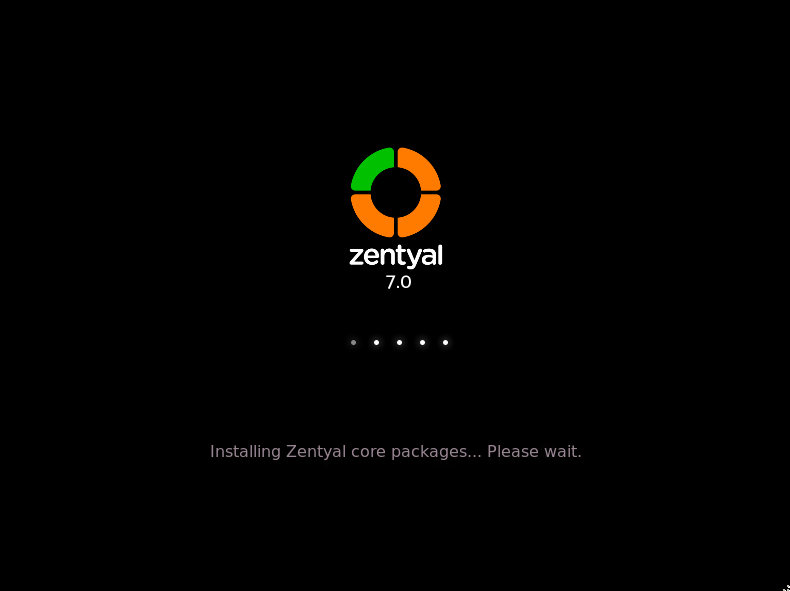
설치중. 기다린다.

Accept the Risk and Continue 선택. 화면이 좀 크다고 느끼면 Shift + 마우스 휠을 내려서 70% 정도 적당히 줄인다.

로그인 ID, PASS 는 방금 설정한 리눅스의 ID, PASS이다.
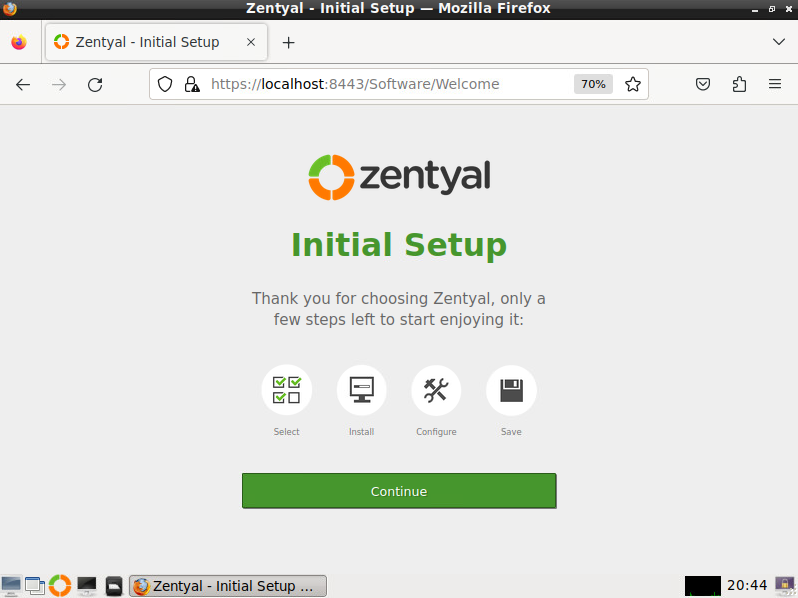
Continue 클릭.
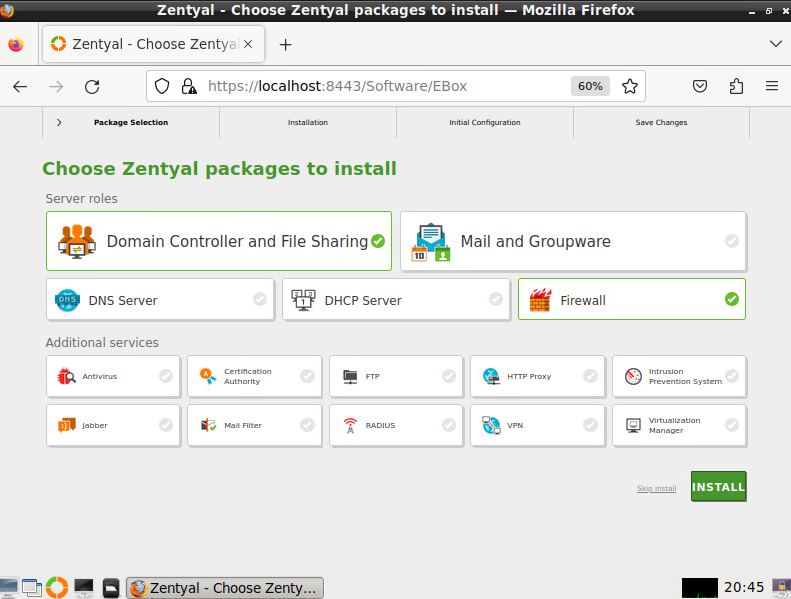
Domain Controller and File Sharing 과 Firewall 만 설치하고 Install

Continue 클릭.

Internal 선택 후 Next.

DHCP 에서 Static (고정) 으로 바꾸고 IP 정보를 직접 입력해준다.

Finish 클릭

100%에 도달하면 잠시 기다렸다가 http://localhost:8443 으로 주소를 수정한다.
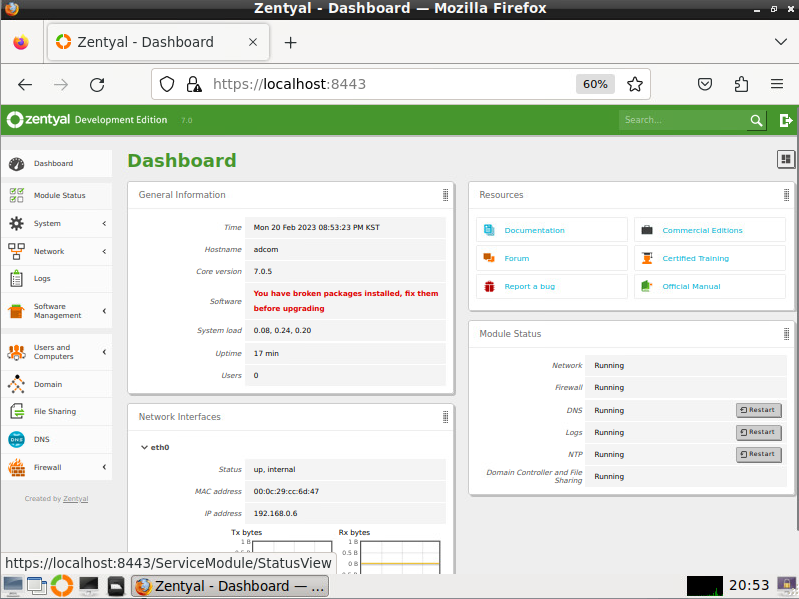
일단 설치는 완료되었는데, Software 에 업데이트를 실행하라고 나온다. ISO 파일과 최신 업데이트 간에 차이가 있는 것이다. OS업데이트를 해보자. 왼쪽 아래 LXTerminal 을 클릭한다.

최초 root 계정의 암호를 설정하고, root 계정으로 들어가서 apt upgrade (=yum update all) 을 입력해서 업데이트를 실행한다. 리부팅을 하면 업데이트가 적용된다.
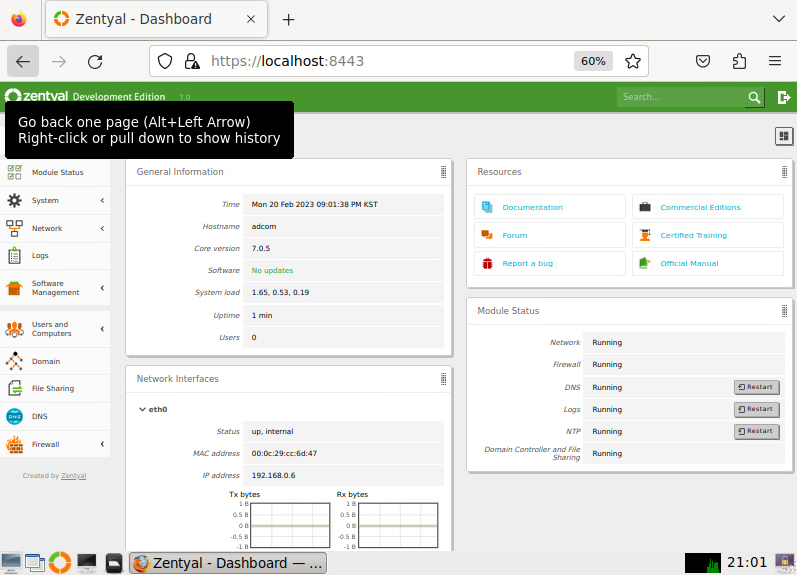
No updates 업데이트 할것이 없다고 나온다.

최종 설치후 용량을 확인해보자. HDD 10GB 설정했는데, 약 4GB 사용하고 6GB 남았다. 넉넉하다.

Users and Computers > Manage 클릭. AD 클라이언트 컴퓨터, 그룹, 계정, 도메인 컨트롤러를 관리할 수 있다.
설치는 이것으로 마친다.
다음 편에서는 AD 클라이언트 윈도우PC 그룹 정책 설정을 해보겠다.
글이 올라오기전에 진도를 미리 나가고 싶은 분을 위해 아래 참고 링크를 올립니다.
참고1 : https://ko.linux-console.net/?p=2528#gsc.tab=0
참고2 : https://ko.linux-console.net/?p=1078#gsc.tab=0
참고3 : https://ko.linux-console.net/?p=1084#gsc.tab=0
https://saju.choeum.com/pos/front/sjuF0101.do?ref=s_BwgZAV1CS2tVJUAFBwEHCjMAAAAAbUJXUg
처음 사주 - 인생 7포인트
2026년 성공하는 시기·성향·연애운·금전운·10년 운까지 한눈에
saju.choeum.com